顔を映さないバーチャル配信でも必要。音・通知・周囲の確認リスト
アバター配信だから部屋の準備はいらない?声や生活音、通知、配信画面の設定を、開始前・中断時・終了後に分けて確認します。
クリスタル運営のコラムです。系列代理店を紹介する場合は、その関係を明記しています。

この記事の目次
この記事の答え
バーチャル配信でも、声を出せる環境、生活音、通知、実際に相手へ送る映像の確認は必要です。アバターが表示されることと、会話や音から生活情報が伝わらないことは別です。使う方式の公式案内に沿って、公開前に音声と画面を確認してください。
ここを押さえれば大丈夫
- 声を出せる時間と、入ってほしくない生活音を確認する
- アバター・音声・通知を、実際の配信画面で確かめる
- 中断と終了の操作を、始める前に把握する
「顔を映さない」と「準備がいらない」は違う
クリスタルのFANZAバーチャル案内では、顔の映像に代えてアバターが出演しますが、音声を使える環境が必要とされています。また、登録時の年齢・本人確認は必要です。利用者に顔を見せないことと、登録先にも身元を知らせず働けることは同じではありません。
部屋の準備で優先したいのは、かわいく飾ることより、声を出してよいか、何の音が入るか、どの画面を送るかです。実写向けの照明や背景を先にそろえるのではなく、使う2D・3Dの方式と必要な機材を確認しましょう。方式の違いはバーチャルの機材チェックで整理しています。
生活音は、名前や場所の情報も含めて考える
同居人が名前を呼ぶ声、宅配への応対、近くで流れる会話など、音には内容があります。単にうるさいかどうかだけでなく、配信へ入れたくない情報が含まれるかを確認します。配信をする時間帯に数分静かに過ごし、気になる音を書き出してみてください。
| 気になる音 | 準備の例 |
|---|---|
| 人の呼びかけ | 声を出す時間を共有し、中断の方法を決める |
| 端末の読み上げ | 利用している機能と音の出る機器を確認する |
| 家電や周辺の音 | 実際の音声確認で、会話の妨げになるか聞く |
換気や安全に必要な設備を止める必要はありません。配信時間や席の位置で調整できるかを先に考えます。
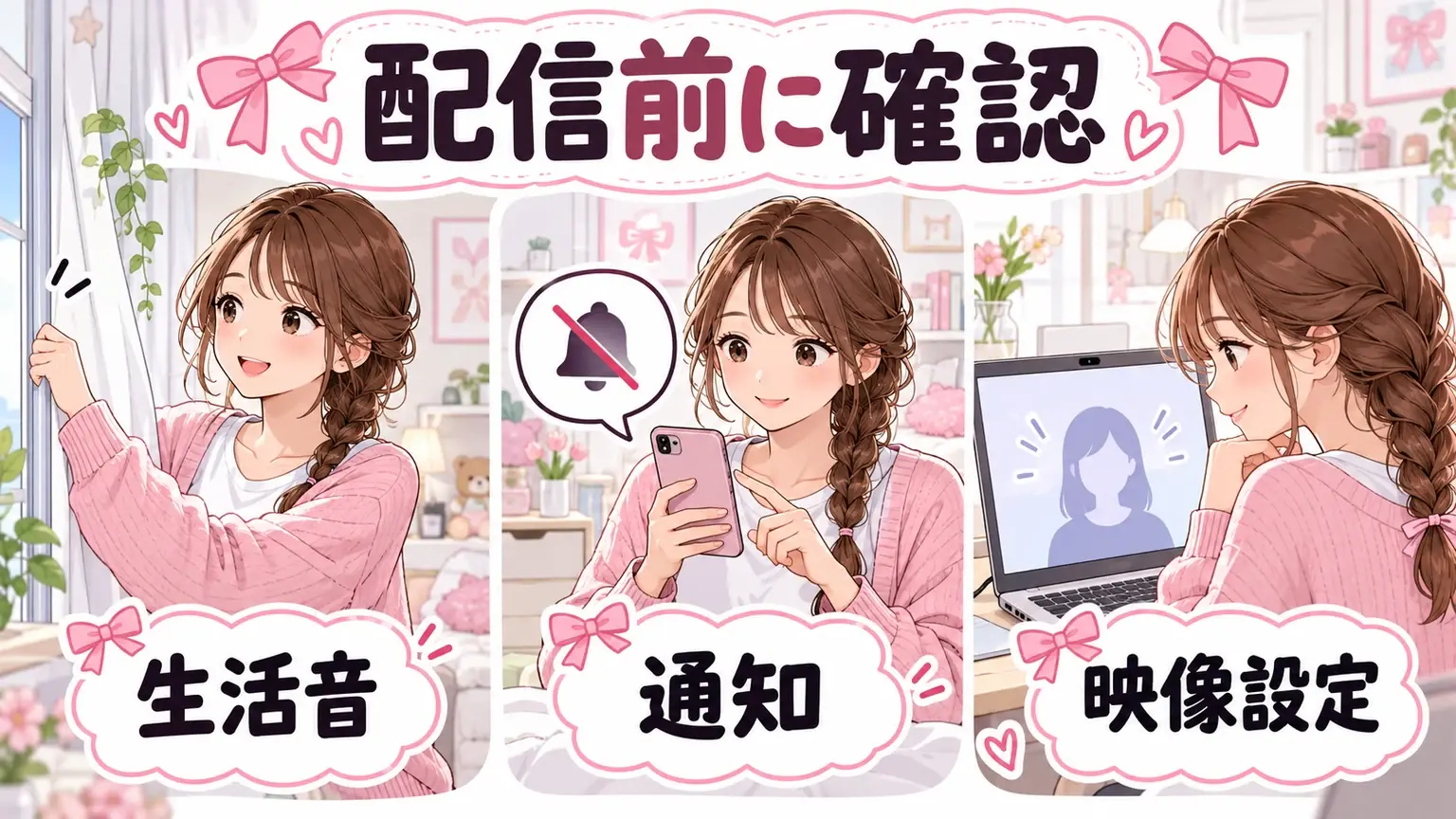
声と生活音を、別々に聞いてみる
自分だけで録音や配信テストができる環境では、無言の状態と、普段の声で話す状態を分けて確認します。無言のときだけ大きく聞こえる音、話すと声に重なる音など、気になる箇所を見つけるためです。テスト用の文章は、本名や住所を含まない短い内容にします。
最初から高い機材を買い足す前に、今のマイクの位置、机の振動、椅子を動かす音を一つずつ確かめます。設定や置き方を同時にいくつも変えると、何が変化したのか分かりにくくなります。利用中の機材の説明書と、出演先が案内する方法に沿って調整してください。
相手の音声が聞きづらいときは、会話の工夫だけで解決しようとせず、まず接続状態や選択中の音声機器を確認します。
画面は「何が送られるか」を実際に見る
アバターの作成画面、設定画面、実際の配信画面は役割が違います。プレビューが利用できる場合は、開始前に選んだアバターと表示内容を確認します。カメラやアプリの扱いは方式で異なるため、「このボタンなら必ず顔が出ない」と自己流で判断しないでください。
とくに、アプリの再起動や接続のし直し、機材の変更をした後は、前回と同じ設定になっているかを確認します。分からない設定を配信中に次々切り替えるより、いったん公開を止めて操作方法を調べる方が、確認する対象を絞れます。
画面の確認を人に頼む場合は、利用者の情報や自分の管理画面が入らない方法を選びます。サポートへ見せる範囲も、あらかじめ確認しておきましょう。
通知と机上のメモは、バーチャルでも別に管理する
アバターが表示されていても、通知音や読み上げ、会話中の言い間違いは別の問題です。私用の連絡を確認しながら話すと、表示された名前をそのまま声に出してしまうことも考えられます。配信中に見るメモには、公開用の呼び名と話題だけを書く方法があります。
スマホ・PCの通知設定は、通知の表示と音を確認する記事で手順をまとめています。音を消す設定と本文を隠す設定を分け、設定した後の状態も確かめてください。
個人用の予定表や管理画面を開く必要があるときは、配信中に急いで探さず、いったん中断できるかを考えます。目の前に置く情報を減らすことも準備の一つです。
中断・再開・終了の操作を先に確認する
急な来客や家族の呼びかけがあったときに、どの操作で音声と映像を止められるかを確認しておきます。ミュート、一時停止、チャット終了などの名称や働きはサイトによって異なります。名前だけで同じ機能だと判断しないでください。
- 開始前:アバター、音声、通知、終了操作を確認する。
- 中断時:必要な操作を行い、送信が止まった状態を確かめる。
- 再開時:席に戻っただけで始めず、音と画面を見直す。
- 終了後:配信終了を確認してから、個人用の画面や会話へ戻る。
これは操作の順序を整理するためのリストです。実際のボタン名や手順は、自分が利用するサービスの案内に置き換えてください。
毎回見る項目と、機材を変えた日に見る項目を分ける
毎回確認するのは、今日声を出せる時間、周囲の人や音、選択中のアバターと音声、終了操作です。一方、端末やアプリ、マイクを変えた日は、対応条件と接続の手順から確かめます。全部を毎回調べ直す必要はありませんが、変更した部分まで前回と同じだと考えないようにしましょう。
準備のメモには、端末名、利用方式、音声機器、確認日を残します。音が変わったときに「昨日からイヤホンを変えた」など、変更点をたどれるようにするためです。問題が起きた場合も、設定を一度に全部戻す前に、何を変えたかを確認してください。
使わなくなった機材を外した日も、選択先が変わっていないかを見ます。配信画面でどこまで確認できるか分からない場合は、画面名と使っている機材を添えて質問しましょう。
ライターの視点|編集部の考え
なつきの視点|私は、飾り付けより中断のしやすさを考えます
顔を映さないなら、部屋の見た目より音に集中して準備できる部分があります。私はそこで浮いた手間を、生活の呼びかけにどう対応するか、終了したことをどう確認するかに使いたいと思います。
毎回長い確認をするのではなく、開始前の四つと、再開時の二つ、と場面ごとに分けるのが私のおすすめです。いつもと違う機材を使う日だけ、確認を増やします。アバターの可愛さは楽しみながら、配信の操作は自分で説明できる状態にしておきたいですね。
よくある質問:家族がいる部屋でもできますか?
音が少し入るだけなら問題ありませんか?
音量だけでなく、内容を考えます。名前や個人的な会話が入る環境なら、時間や場所、中断の方法を見直してください。
マイクをミュートにすれば終了ですか?
必ずしも同じ意味ではありません。利用中のサービスで、音声停止と配信終了の操作を区別して確認します。
音や画面が不安なまま始めてもよいですか?
何が送られるか分からない箇所は、公開前に確認してください。端末名、利用方式、分からない画面を整理すると質問しやすくなります。質問方法は相談先の使い分けも参考になります。
参照元・情報について
情報確認日:
募集・報酬・サポートの条件は変更されることがあります。申込時には、参照先の最新案内をご確認ください。
この記事はAIを活用して作成しています。編集方針について
 クリスタル本部スタッフなつき
アバター、スマホ、パソコン。難しく見える配信の準備を整理する担当。できることと、事前に確認したい条件を分けてお届けします。
プロフィール・担当記事を見る →