配信中の通知で身バレしないために。スマホ・PCの表示と音の確認手順
名前やメッセージ本文が出る通知、着信音、別の端末の映り込み。配信前にどこを確認するか、スマホとPCに分けて整理します。
クリスタル運営のコラムです。系列代理店を紹介する場合は、その関係を明記しています。

この記事の目次
この記事の答え
通知の対策は「本文を表示しない」「通知音を確認する」「画面そのものを映さない」の三つに分けます。消音だけでは画面の文字が残る場合があるため、配信を始める前に、自分の端末と配信プレビューの両方で確かめてください。設定名はOSやアプリで異なります。
ここを押さえれば大丈夫
- 消音と、通知の名前・本文を隠す設定を分けて確認する
- 配信用端末だけでなく、机の上のスマホや連携端末も見る
- 設定後は個人情報を含まないテスト通知で見え方を確認する
まず、通知が伝わる経路を三つに分ける
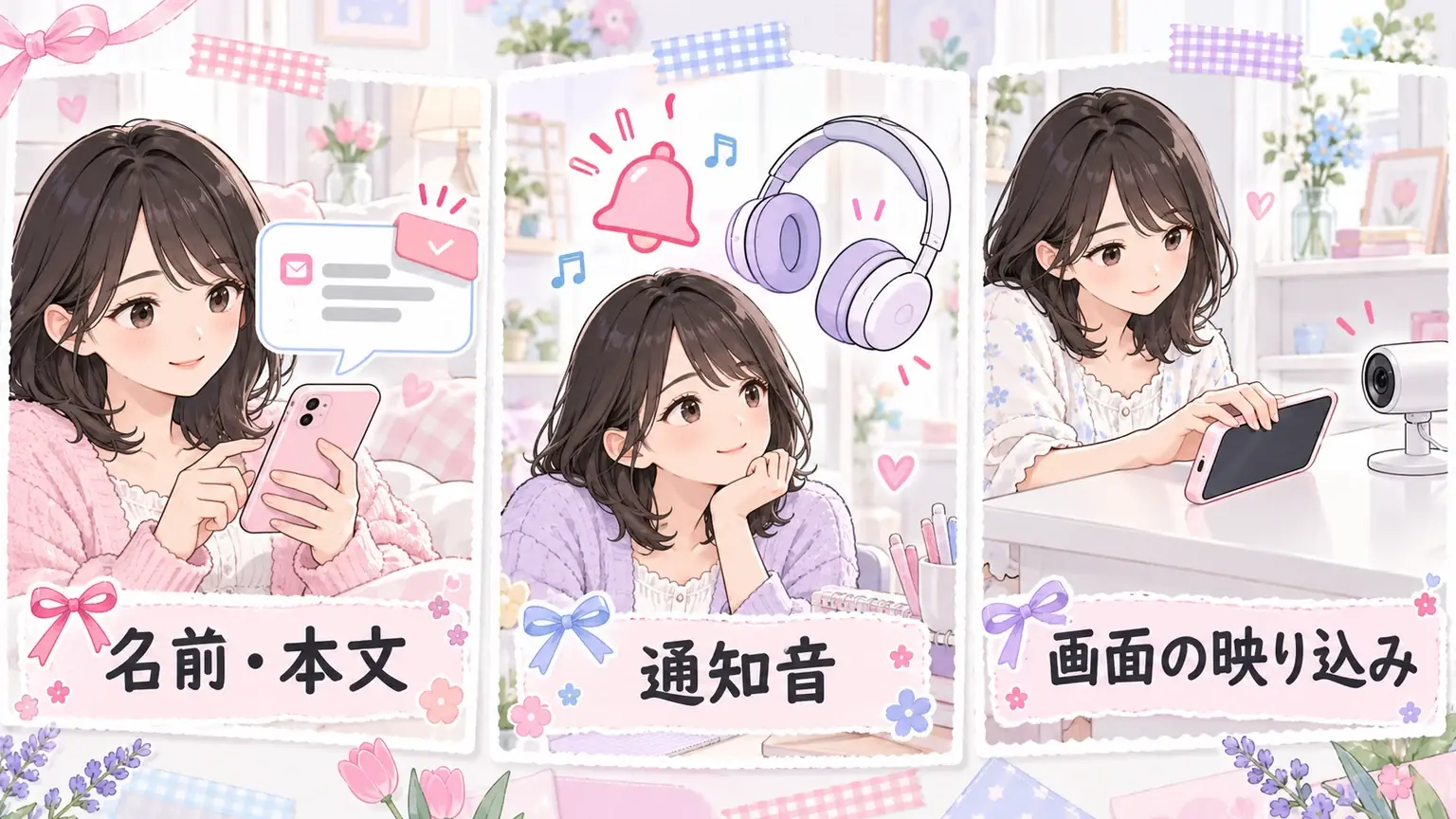
PCに通知が出たからといって、カメラ配信の相手にその画面が必ず見えるわけではありません。確認したいのは、通知がどこを通って相手に届くかです。画面を共有している、別の端末をカメラへ向けた、通知音をマイクが拾った、といった経路を分けて考えます。
| 経路 | 見直すこと |
|---|---|
| 画面の共有・取り込み | 共有対象に通知や別アプリが含まれないか |
| カメラへの映り込み | 机のスマホ、鏡、端末を持ち上げる動作 |
| 音声 | 着信音、読み上げ、近くの端末の音 |
使っていない共有機能まで有効にする必要はありません。自分の配信で実際に使う画面と機材に絞って確認しましょう。
iPhoneは「通知の本文」と「表示場所」を確認する
Appleの案内では、「設定」の「通知」からアプリごとに通知の許可、表示場所、サウンドなどを調整できます。「プレビューを表示」がある場合は、本文の表示方法も選べます。項目の位置や利用できる設定は、OSやアプリによって変わります。
編集部では、まず普段よく使う連絡アプリ、メール、カレンダーの三つを確認する方法を提案します。通知本文には会話だけでなく、予定の件名や人の名前が含まれることもあるからです。「ロック中は見えない」設定でも、配信中にロックを解除した状態ではどうなるか、実際に確かめておきます。
大事な連絡を受ける必要がある日は、通知を全部止めるかどうかより、受け取る端末の置き場所と、途中で配信を止めて確認する方法を決めておくと整理しやすくなります。
Windowsはバナー・音・応答不可の例外を見る
Microsoftの案内では、「設定」→「システム」→「通知」で、アプリごとのバナーやサウンドを設定できます。「応答不可」にも、通話や特定アプリなどを許可する設定があります。オンにしたことだけで、すべて非表示になったと判断しないでください。
PCで確認する候補は、ブラウザ、メール、予定表、チャットアプリです。いくつも設定を変える前に、どのアプリの通知が出たかを一つずつ控えます。変更前の状態もメモしておけば、仕事が終わってから必要な通知を戻しやすくなります。
アプリ内に独自の通知設定がある場合は、OS側と両方を確認します。自分の画面で見えなくなったかと、配信映像に何が入るかは、別々の確認項目です。
机の上の「配信に使わない端末」も忘れない
配信用PCの準備ができても、すぐ横の私用スマホを手に取った拍子に画面をカメラへ向けることがあります。スマホは画角の外の定位置に置き、取り出すときの動きまでプレビューで見ます。鏡や光沢のある小物への反射も確認してください。
時計、タブレット、別のPCなどにも同じ連絡が届く環境なら、それぞれを確認対象にします。連携の仕組みを推測して設定を一括変更するより、「通知が届いた端末」を書き出す方が確実です。家族など他人の端末を勝手に操作せず、自分の機材の配置と配信時間を調整しましょう。
端末が多い日は、使うものだけをデスクに残す方法もあります。通知を管理する対象を減らすための工夫です。
設定後は、個人情報のない通知でテストする
- 配信を公開する前に、いつもの位置に機材を置きます。
- プレビューで、画角と共有対象を確認します。
- 自分の別端末などで、個人名を含まない短いテスト通知を用意します。
- ロック中・解除後の表示、音、読み上げの有無を見ます。
- 必要な設定だけ直し、もう一度同じ条件で確認します。
テストのために本名、住所、実際の予定を送る必要はありません。録画する場合も、自分のテストだけにし、保存先と削除まで確認します。テスト方法が分からないときは、対応可能な範囲を登録先へ聞いてください。
通知が見えたかもしれないときは、情報を増やさない
慌てて「今のは本名です」「あれは勤務先です」と説明すると、画面だけでは分からなかった意味まで伝わってしまいます。まず必要なら配信を止め、何の通知が、どこに、どのくらい出たのかを確認しましょう。
相談用のメモは、日時、使用端末、アプリ名、起きたことの順でまとめます。画像を送る場合は不要な個人情報を隠し、登録先の指定する非公開窓口を使ってください。公開の質問箱に通知の画像を貼るのは避けます。部屋全体の確認は背景・音・明るさのチェック手順も参考にしてください。
配信後に戻す設定も、先に決めておく
配信のために通知を変えたら、そのまま忘れて必要な連絡を見逃すことも考えられます。変更する前に「連絡アプリのバナーを止める」「配信後に元へ戻す」のように、操作と戻し方を一組でメモします。設定画面の画像を残す場合は、名前や通知本文が写っていないか確認してください。
毎回同じ設定で使う端末と、私生活でも使う端末では、戻す作業の有無が違います。自分の運用に合わせて、終了確認、通知を戻す、届いた連絡を確認する、という順番にします。OSやアプリを更新した日、端末を買い替えた日は、以前と同じ状態だと決めずに再確認しましょう。
見直しメモには「見えなかった」だけでなく、どのアプリを、ロック中か解除中か、音はどうだったかを残すと、次の確認で同じ条件を再現しやすくなります。
ライターの視点|編集部の考え
なつきの視点|私は「毎回確認できる置き場所」を優先します
設定を覚える項目が増えすぎると、確認したつもりになりがちです。私は、私用スマホは画角の外の同じ場所に置く、配信前は連絡アプリを一つずつ見る、といった短い手順にする方が続けやすいと考えます。
大切なのは、すべての通知を永久に消すことではありません。必要な連絡を受け取りながら、誰に何が見えるかを自分で把握できる状態にすることです。機材やアプリを増やした日だけ、確認リストも書き足しましょう。
よくある質問:マナーモードだけで大丈夫?
音を消せば、名前や本文も隠れますか?
同じ設定とは限りません。消音と通知表示を別々に確認し、画面の見え方もテストしてください。
Androidでも同じ場所で設定できますか?
メーカーやOS、アプリで項目が異なります。端末メーカーの公式案内で「通知」「ロック画面」「通知内容」を確認してください。
緊急の連絡まで止めたくありません。
受信する端末を画角の外へ置き、必要なときは配信を止めて確認する方法を決めます。緊急速報や安全上必要な連絡を一律に無効にする必要はありません。
参照元・情報について
情報確認日:
募集・報酬・サポートの条件は変更されることがあります。申込時には、参照先の最新案内をご確認ください。
この記事はAIを活用して作成しています。編集方針について
 クリスタル本部スタッフなつき
アバター、スマホ、パソコン。難しく見える配信の準備を整理する担当。できることと、事前に確認したい条件を分けてお届けします。
プロフィール・担当記事を見る →