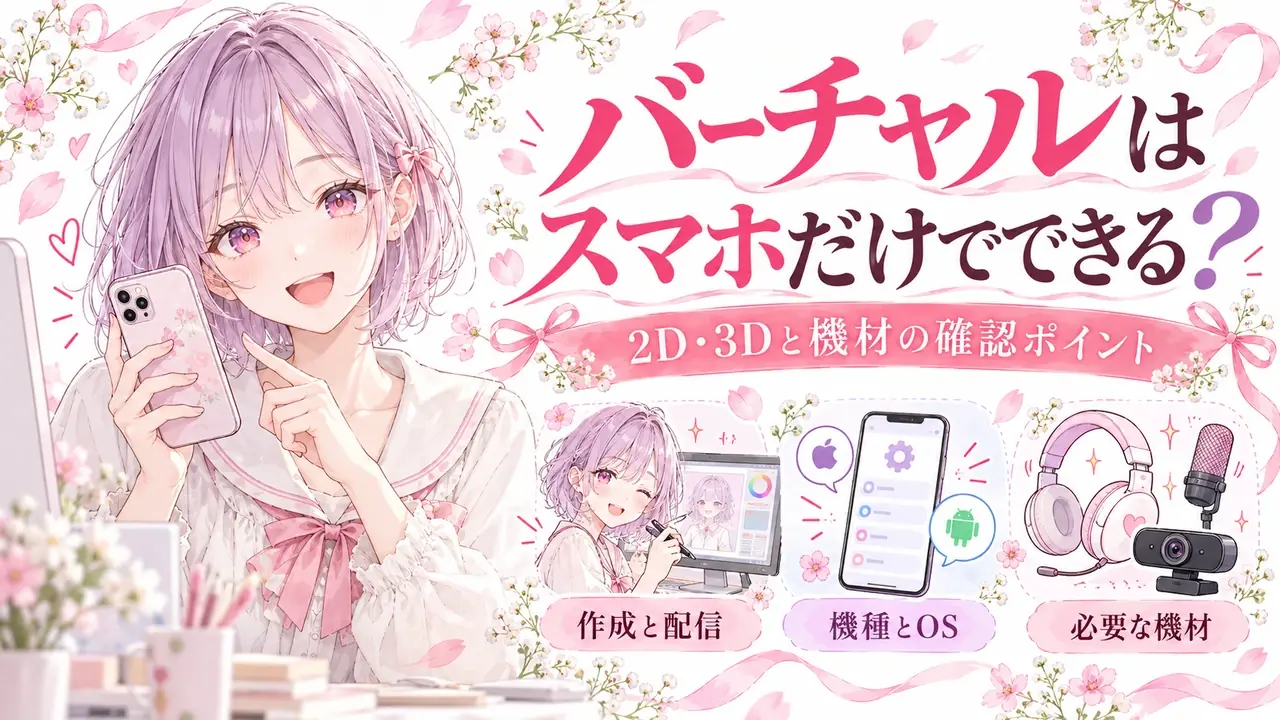
バーチャルはスマホだけでできる?2D・3Dの機材チェック
アバターを作るときと配信するときの違いを整理。手持ちのスマホ・PCで何を確認すればよいか、相談用のメモまでまとめました。
クリスタル運営のコラムです。系列代理店を紹介する場合は、その関係を明記しています。
この記事の目次
この記事の答え
FANZAバーチャルは、2Dなら対応スマートフォンでアバター作成から配信まで進められます。3Dは作成に推奨環境のPCが必要で、作成後は対応iPhoneからの配信も可能です。Androidの3D配信には対応していません。「作成用」と「配信用」を分け、機種とOSを確認してから機材を選びます。
ここを押さえれば大丈夫
- 2Dと3Dでは、作成・配信に必要な環境が違う
- スマホ対応は、すべての機種で動くという意味ではない
- 買う前に型番・OS・希望する方式を伝えて確認する
2D・3Dの違いを、作成と配信で分けて見る
2026年10月19日に確認したクリスタルのFANZAバーチャル募集案内では、次の対応が示されています。ここでいうバーチャルは成人向けライブチャットの出演方法です。2D・3Dという見た目の違いから仕事内容を判断せず、応募条件とカテゴリーも確認してください。
| すること | 2D | 3D |
|---|---|---|
| アバターを作る | 対応スマートフォンで作成可能 | 推奨スペックを満たすPCが必要 |
| スマホで配信する | 対応iPhone・Android | 対応iPhone。Androidは非対応 |
| PCで配信する | Windows 11以上。Macは一部動作保証外 | Windows 11以上・Intel製CPU。Mac・AMDは非対応 |
OSやCPUの条件だけを満たせば、すべてのPCで動くわけではありません。細かい対応機種・メモリなどは、最新の動作環境を確認してください。2Dと3Dは併用できますが、それぞれの環境確認が必要です。
手持ちの端末は、名前を正確にメモする
問い合わせで「新しいスマホです」「性能のよいPCです」と伝えても、対応の判断はできません。スマートフォンなら製品名とOSのバージョン、PCなら製品の型番、OS、CPU、メモリを確認します。分からない項目は、分からないまま伝えて大丈夫です。
希望:2D/3D、スマホ配信/PC配信
スマートフォン:機種名、OSのバージョン
PC:製品の型番、OS、CPU、メモリ
困っている部分:アバター作成/アプリ設定/配信テスト
端末の情報を画面画像で送る場合は、アカウント名、メール、シリアル番号など、確認に不要な個人情報が入っていないかを見てください。一般公開の質問箱より、機材の対応を確認できる個別窓口へ送る内容です。
端末の表示方法が分からなければ、メーカーの公式ヘルプで型番やシステム情報の確認方法を調べます。販売店の「ゲーム向け」「配信向け」という呼び方だけで適合を決めないようにしましょう。
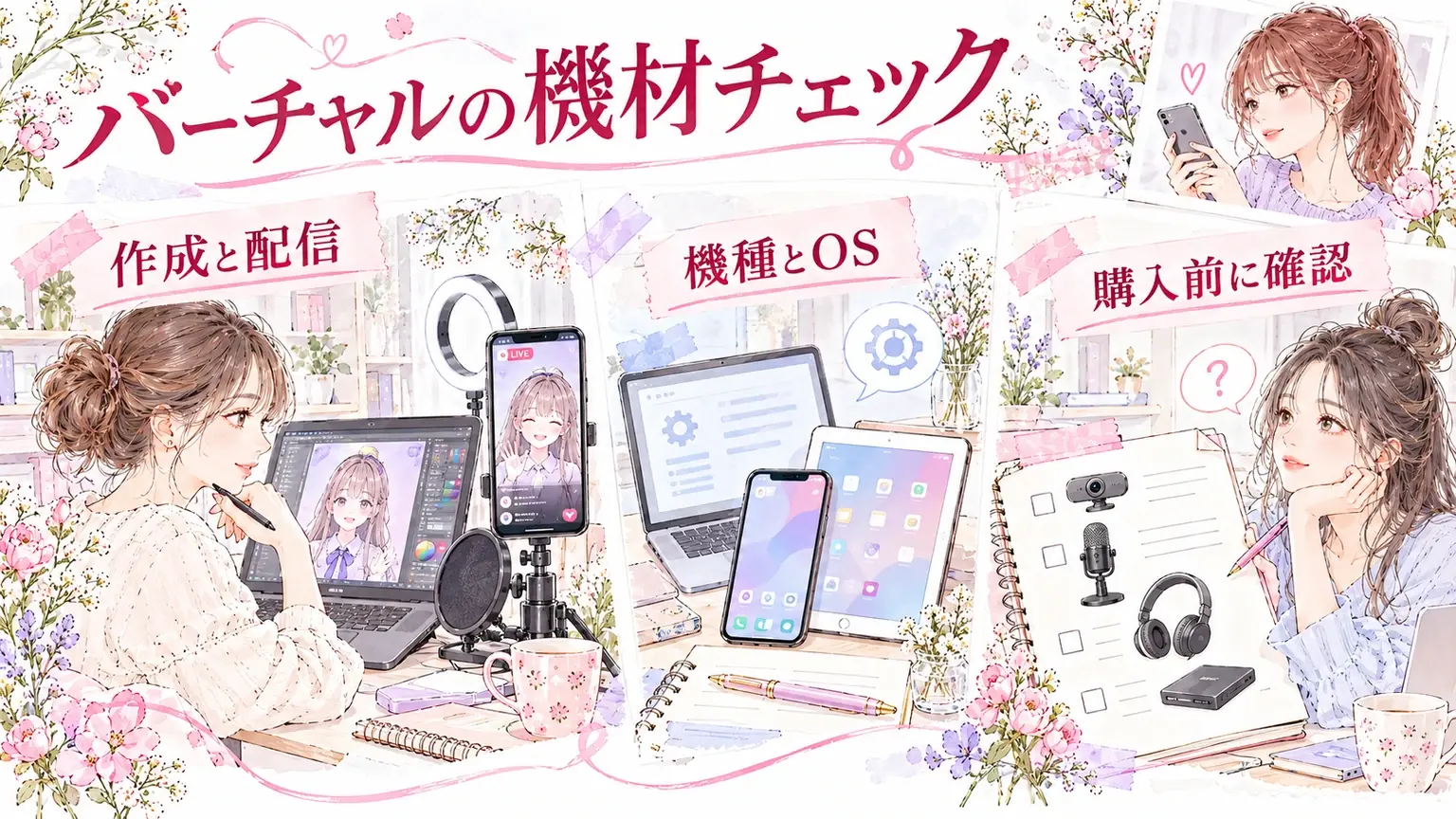
よくある三つの環境で、次にすること
Androidしか持っていない
まず2Dで、機種とOSが対応しているかを確認します。3Dを希望する場合は、アバター作成用のPCと配信用の端末をそれぞれ考える必要があります。3Dを始めるために何を追加すべきか、購入前に条件を整理しましょう。
iPhoneはあるが、PCはない
2Dで始める場合と、3Dのアバターを別の対応PCで準備する場合では、必要な手順が違います。3Dを希望するなら、作成環境をどう用意するか、利用する支援がどこまで対応するかを先に確認します。
PCはあるが、仕様が分からない
まず型番とシステム情報を調べます。使える機材を確認する前に、新しいPCを注文する必要はありません。対応外と分かった場合も、すぐ購入を決めず、希望方式を変えるか、機材支援の条件を聞くかを検討します。
端末が対応していても、音と回線は別に確認
機種が対応表に載っていても、実際の部屋で音声が届くか、配信が安定するかは別の確認です。本番で使うイヤホンやマイクをつなぎ、予定している場所と時間にテストしましょう。公開せず確認できる機能がある場合は、使い方を出演先の案内で確認します。
音が途切れる、アバターの動きが止まるなどの症状が出たら、発生時刻、使用端末、アプリ、直前の操作をメモします。原因が端末なのか通信なのか分からないまま、複数の機材を買い替えないことが大切です。
充電が必要な機器、ケーブルの長さ、端末を置く位置も確認します。配信中に端末を持ち直す必要がない配置なら、操作と会話に集中しやすくなります。熱や充電については使用機器の公式案内に従い、無理な使い方をしないでください。
レンタル・制作支援は、必要な部分だけ相談する
機材支援やアバター制作の相談をしたい場合は、「PCを借りたい」だけでなく、何ができずに困っているのかを伝えます。作成用の環境がないのか、作成操作が不安なのか、配信設定を確認したいのかで、必要な支援は異なります。
クリスタルのサポート在宅案内では、代理店ごとに対応範囲や条件が異なることが示されています。貸出期間、送料、返却、故障時の扱い、制作の修正範囲などを、利用前に確認しましょう。紹介ページにある制度が、自分に無条件で適用されるとは限りません。
相談例は「対応iPhoneは持っています。3Dの作成用PCがなく、作成操作も初めてです。作成環境の用意と操作説明のどこまでをお願いできますか。必要な費用も教えてください」です。条件が具体的になれば、自分で準備する場合とも比べられます。
購入前に確認する、最後の5項目
- 出演先と、2D・3Dのどちらを使うかを決めた。
- 作成用と配信用に必要な端末を分けて確認した。
- 機種・OS・PCの仕様を、最新の動作環境と照合した。
- 声を出せる場所と、通信環境の確認方法が分かった。
- 設定で困る部分について、自分で進めるか支援を使うか決めた。
「使えるはず」で進めるより、一つずつ確認してから準備すると、不要な買い物を減らせます。機材がそろった後の開始・終了操作や個人情報の確認は、初めての配信の準備も参考にしてください。
ライターの視点|編集部の考え
なつきの視点:私は、機材より先に「続けたい方式」を決めます
私なら、かわいいアバターを見つけても、すぐにPCを買うことはしません。作成と配信で必要な環境が違い、使いたい方式が決まらないと買い物の基準も決まらないからです。まず手持ちの端末でできる範囲を確認し、それでも3Dを使いたい理由が残るなら、追加の準備を考えます。機材の費用や設定の負担が今の生活に重いなら、開始を延期する選択も自然だと思います。見た目の好みは大切ですが、無理なく準備できることも同じくらい大切です。
参照元・情報について
情報確認日:
募集・報酬・サポートの条件は変更されることがあります。申込時には、参照先の最新案内をご確認ください。
この記事はAIを活用して作成しています。編集方針について
 クリスタル本部スタッフなつき
アバター、スマホ、パソコン。難しく見える配信の準備を整理する担当。できることと、事前に確認したい条件を分けてお届けします。
プロフィール・担当記事を見る →